Notta Botとデスクトップ版を比較|Web会議録音はどちらが向く?
【広告・PR】本記事にはアフィリエイト広告を含みます。
結論:参加者に録音用アカウントが見える運用を選ぶならNotta Bot、会議ソフトを選ばず端末上で録音したい場合はNottaデスクトップ版が候補です。ただし、デスクトップ版でボットが表示されなくても、録音の同意が不要になるわけではありません。
本記事はNotta公式ヘルプを基にした仕様比較です。当サイトではNottaの通常録音と文字起こしを実測していますが、Notta Botとデスクトップ版による実会議録音は未検証です。
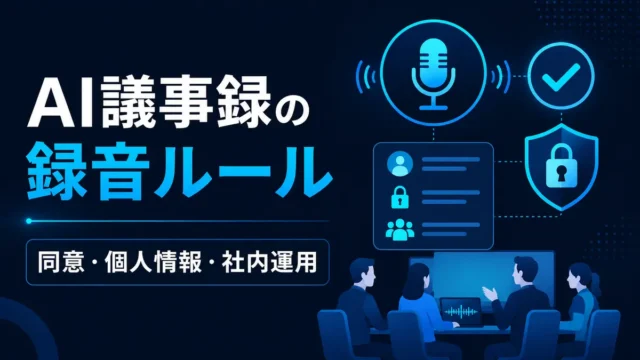
実際の会議で使う前に、AI議事録の録音同意と社内ルールを決め、Notta無料版の実測結果も確認してください。
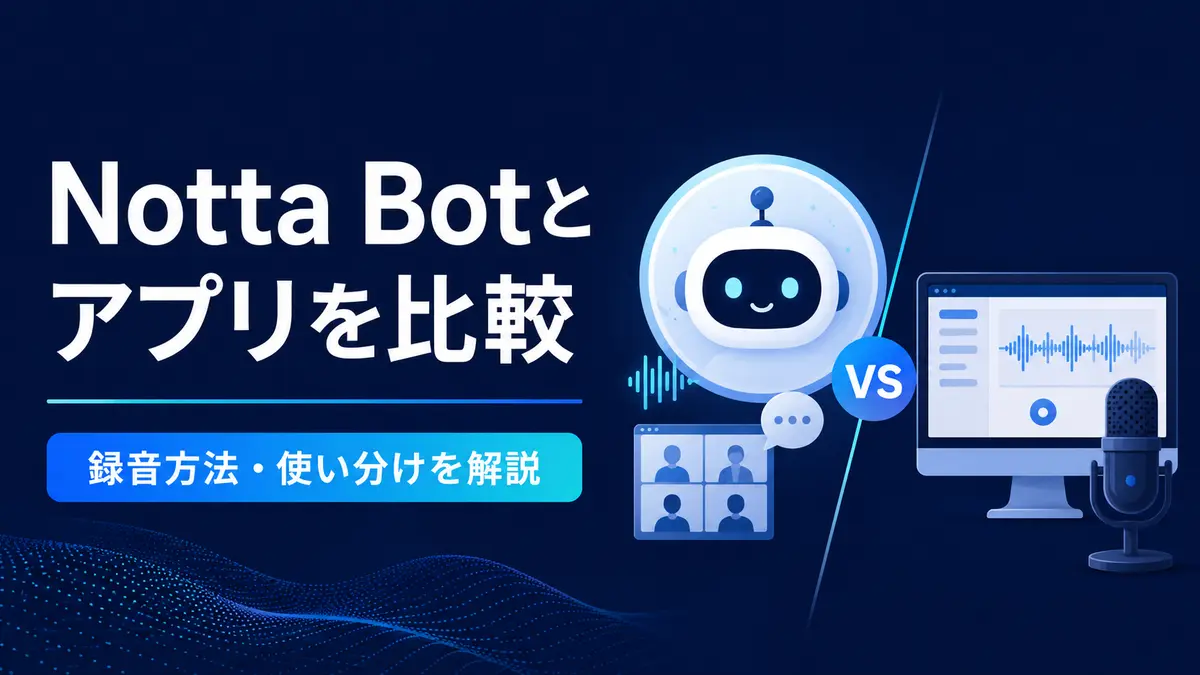
Notta Botとデスクトップ版の違い
| 比較項目 | Notta Bot | デスクトップ版 |
|---|---|---|
| 録音方法 | Botが会議参加者として入室 | 端末上で音声を録音 |
| 参加者からの見え方 | 参加者リストに表示 | Botは表示されない |
| 開始 | 公式案内では入室まで10~30秒 | 即時 |
| 対応範囲 | Bot API対応サービス | 会議ソフト・ブラウザを問わない |
| 音声入力 | シングルチャンネル | マイクとシステム音声の2チャンネル |
| 利用環境 | Web・モバイル・デスクトップ | デスクトップ版のみ |
出典:Notta公式ヘルプ(公式更新:2026年7月21日、当サイト確認:2026年8月30日)。仕様は変更される可能性があります。
Notta Botが向いている運用
- 録音用Botが参加することを会議上で明示したい
- 端末側のシステム音声設定を避けたい
- Web版やモバイルアプリから利用したい
- 利用中の会議サービスがBot APIに対応している
Botは参加者リストに表示されますが、表示だけで録音同意を取得したことになるとは限りません。社内ルールと会議参加者への説明を別に行います。
デスクトップ版が向いている運用
- 参加者リストへBotを表示させたくない
- 特定の会議サービスに依存せず録音したい
- 自分のマイクと相手のシステム音声を分けて処理したい
- 会議開始後すぐ録音を始めたい
Notta公式によると、デスクトップ版はマイク入力とシステム音声を別々に取得し、エコーキャンセリングとノイズ抑制を適用します。公式は、この処理により話者識別の精度向上につながると説明しています。当サイトではこの機能を実測していないため、改善幅は確認できません。
デスクトップ版の利用条件
公式比較では、システム音声の利用条件としてmacOS 13以降またはWindows 10以降が示されています。OS、アプリのバージョン、マイク権限、システム音声の設定を会議前に確認してください。
ボットなしでも録音同意は確認する
Notta公式は、デスクトップ版のボットなし録音では、他の参加者へ文字起こし中であることが通知されないと説明しています。そのため、利用者側で録音・文字起こしの目的、保存、共有範囲を説明する運用が必要です。
導入前に行うテスト
- 機密情報を含まないテスト会議を作る
- 参加者へ録音・文字起こしを説明する
- Botまたはデスクトップ版で短時間録音する
- 話者識別、日付、金額、担当者を確認する
- 修正時間と保存・共有範囲を記録する
料金と安全性も確認する
必要な機能が利用プランに含まれるかは最新の料金ページで確認してください。顧客情報や契約情報を扱う場合は、保存場所、AI学習、削除、管理機能も導入前に確認します。
NottaとZoom AI Companionの違いを確認する
まとめ
Botが見えることを重視するならNotta Bot、会議ソフトを問わず端末上で2チャンネル録音したい場合はデスクトップ版が候補です。どちらも本番導入前に自社環境で短時間テストを行い、録音同意とデータ管理を確認します。
Notta公式サイトで利用方法と料金を確認する
広告リンクです。無料登録自体は当サイトの成果対象ではなく、新規のプレミアム/ビジネス契約が成果対象です。最新の料金・利用条件は公式サイトでご確認ください。
出典
- Notta公式「デスクトップ版とNotta Botの使い分け」(更新:2026年7月21日)
- Notta公式「ボットなしでWeb会議を録音する方法」(更新:2026年7月21日)
当サイト確認日:2026年8月30日