NottaのAI要約の使い方|無料版の回数・生成時間を3条件で実測
広告・PR:この記事にはアフィリエイト広告が含まれます。
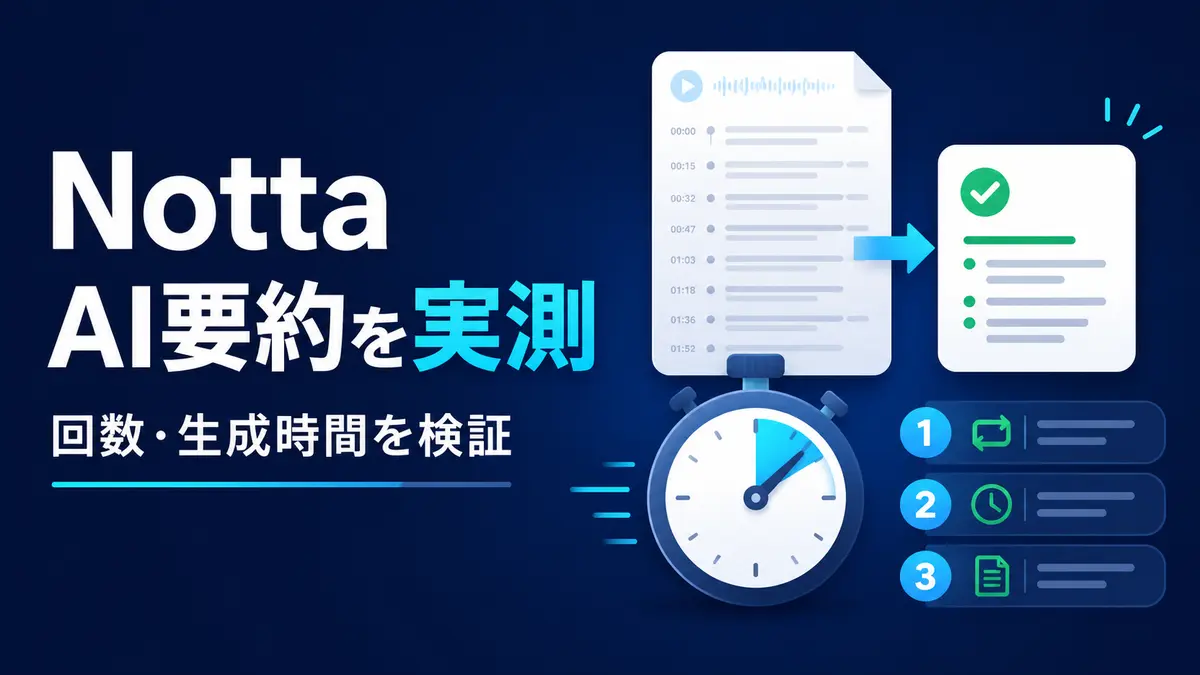
NottaのAI要約は、文字起こし結果から会議の要点や行動項目を自動で整理する機能です。しかし、「無料版でも使えるのか」「要約は正確か」「生成に何秒かかるのか」は、公式の機能説明だけでは判断しにくいでしょう。
当サイトで1分前後の架空会議を3条件で試したところ、要約生成は21~50秒、確認できた事実誤認は0件でした。ただし、短い音声3本だけの結果であり、長時間会議や複雑な議論でも同じ精度になるとは確認できません。
この記事では、Notta公式情報と2026年8月29日に実施した無料版の検証結果を基に、AI要約の使い方、利用回数、精度を上げる方法、注意点を整理します。
NottaのAI要約で分かったこと
| 確認項目 | 結果・公式条件 |
|---|---|
| 利用できるプラン | フリーを含む全プラン |
| 無料版の回数 | 月10回 |
| 最低文字数 | 200文字以上 |
| 当サイトの生成時間 | 21~50秒 |
| 実測した要約 | 3件 |
| 確認できた事実誤認 | 0件 |
| 再生成 | 成功するたび1回分を消費 |
| カスタムテンプレート | プレミアム以上で利用可能 |
NottaのAI要約とは
文字起こしが完了したノートにテンプレートを適用し、会議の内容を短く整理する機能です。要約、チャプター、行動項目などの形で表示されるため、全文を最初から読み直す時間を減らせます。
AI要約は文字起こし結果を基に生成されます。元の文字起こしに人名・金額・期限などの誤りがあれば、要約にも引き継がれる可能性があります。Notta公式も、生成前に文字起こし結果を校閲・修正することを推奨しています。
AI要約を作成する手順
- 録音またはファイルの文字起こしを完了させる
- 人名、金額、日付、固有名詞を確認する
- ノート内の「AI要約」を開く
- 要約する言語を指定する
- 会議に合うテンプレートを選ぶ
- 「生成」を選ぶ
- 元の文字起こしと照合して修正する
Web版ではテンプレート管理画面から内容を確認して選べます。モバイルアプリでも利用できますが、一部機能に制限がある場合があります。
無料版のAI要約を3回試した結果
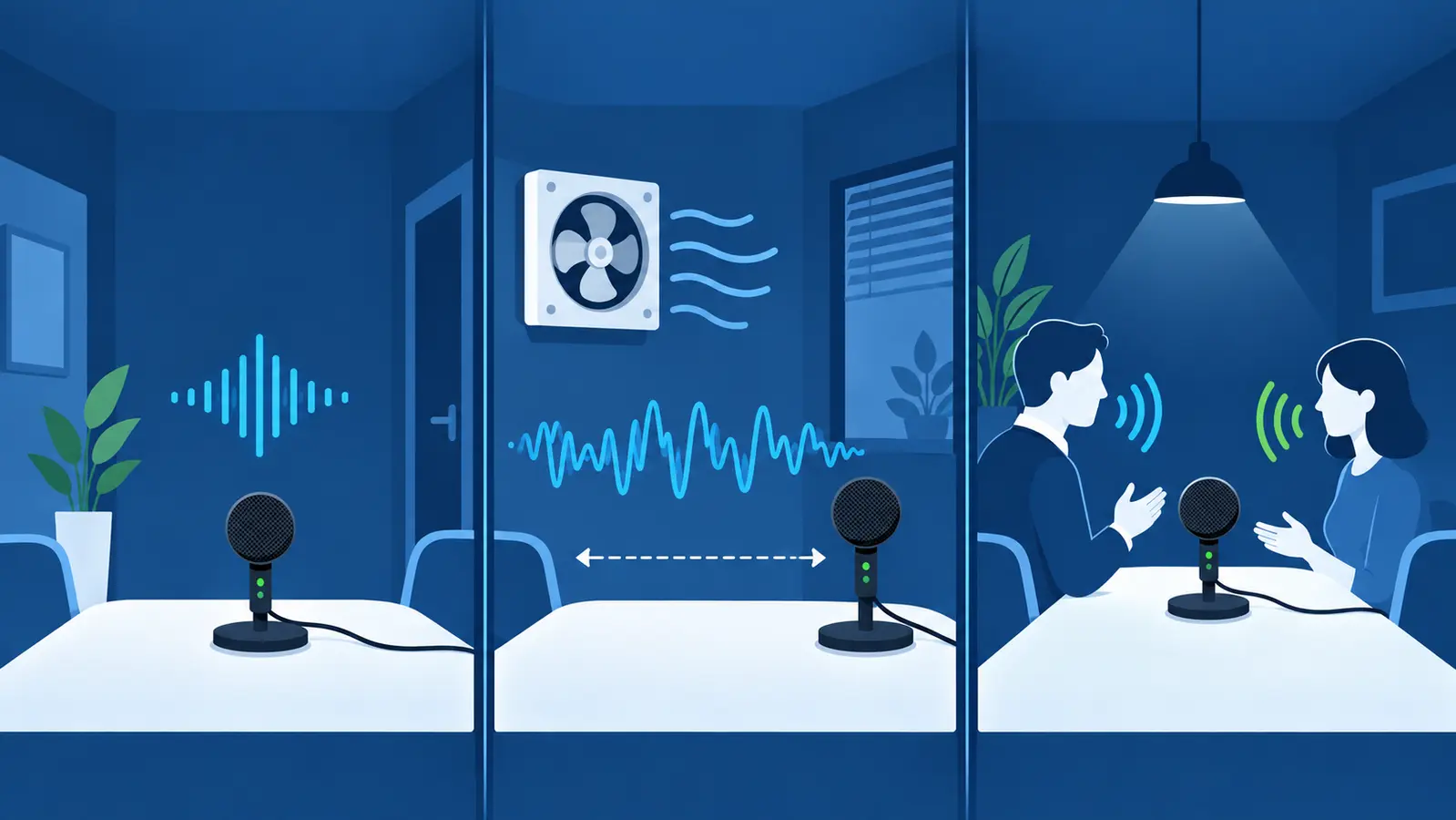
1分前後の架空会議を、静かな室内・換気扇を強運転・2人の会話という3条件で試しました。
| 条件 | 生成時間 | 確認できた事実誤認 |
|---|---|---|
| 静かな室内 | 25秒 | 0件 |
| 換気扇を強運転・約3m | 21秒 | 0件 |
| 2人が交互に7発言 | 50秒 | 0件 |
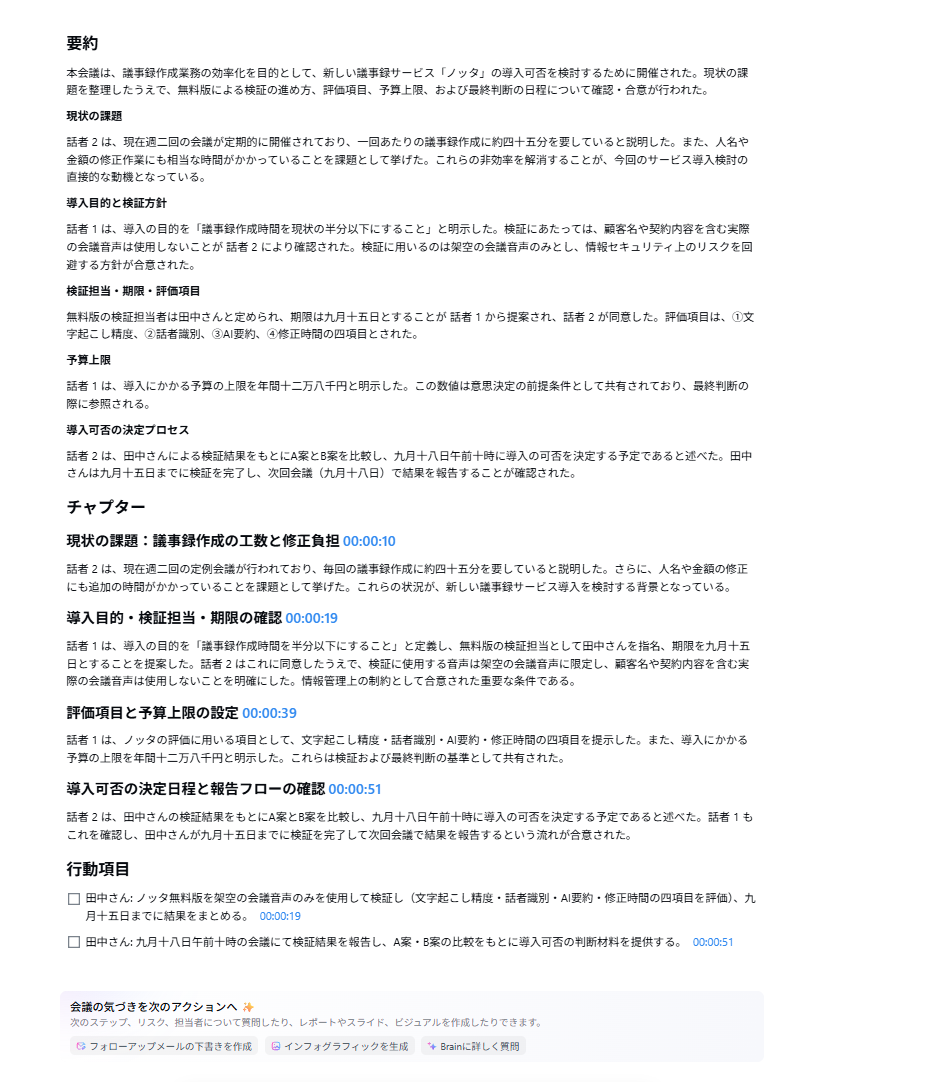
3件とも主要な決定事項や行動項目を整理できました。ただし、ここではAI要約の処理時間と出力内容だけを扱います。音声条件、全文の文字起こし、話者識別、7枚の検証画像は、Notta無料版の文字起こし精度を3条件で検証した記事に集約しています。
実測結果から言えること・言えないこと
今回確認できたこと
- 無料版でもAI要約を生成できた
- 1分前後の短い会議では21~50秒で生成された
- 静かな室内と換気扇のある環境で主要情報を整理できた
- 2人の会話から担当者と期限を行動項目に反映できた
今回だけでは確認できないこと
- 30分~2時間の長時間会議での生成時間と精度
- 3人以上や同時発話が多い会議
- 強い方言や複数言語が混在する会議
- 専門用語が多い医療・法律・技術会議
- 毎回同じ品質で生成されるか
したがって、今回の「誤認0件」をNotta全体の正確性として一般化することはできません。導入する会社ごとに、実際の利用環境に近い架空音声で確認する必要があります。
AI要約の利用回数
2026年8月29日時点のNotta公式料金ページでは、利用可能回数は次のとおりです。
| プラン | AI要約の回数 |
|---|---|
| フリー | 月10回 |
| プレミアム | 月100回 |
| ビジネス | 1アカウントあたり月200回 |
| エンタープライズ | 無制限 |
初回生成、再生成、自動化による生成は、成功するたびに1回として数えられます。生成した要約を削除しても回数は戻りません。生成に失敗した場合は回数を消費しないと公式に説明されています。
利用枠は、フリープランではアカウント登録日の毎月同日・同時刻、有料プランでは初回購入日の毎月同日・同時刻にリセットされます。
AI要約の精度を上げる5つの方法
1. 文字起こしを先に修正する
特に人名、会社名、商品名、金額、日付、期限を確認します。要約生成後に直すより、元の文字起こしを先に直す方が再生成の無駄を減らせます。
2. 話者名を設定する
「話者1」のままでは、誰の決定・担当か分かりにくくなります。要約前に話者名を実名または役割名へ変更すると、行動項目を確認しやすくなります。
3. 会議に合うテンプレートを選ぶ
定例会議、面接、商談など、目的に合うテンプレートを選びます。情報を短く把握したいだけなら標準的な要約、担当・期限を重視するなら行動項目を含む形式が向いています。
4. 重要事項を明確に発言する
「田中さんが9月15日までに検証する」のように、担当者・期限・作業を一文で明確に話すと、行動項目として整理しやすくなります。
5. 生成後に原文と照合する
AI要約をそのまま正式な議事録として配布せず、決定事項、数値、固有名詞を文字起こしや録音と照合してください。
カスタムテンプレートはプレミアム以上
標準テンプレートとは別に、出力内容をプロンプトで指定するカスタムテンプレートがあります。Notta公式では、プレミアム、ビジネス、エンタープライズで利用できると案内されています。
例えば次のような項目を固定できます。
- 会議の結論
- 決定事項
- 未解決の課題
- 担当者・期限・作業内容
- 次回会議で確認する内容
毎回同じ形式の議事録が必要な会社では有効ですが、無料版で文字起こしと標準AI要約を試してから有料版を判断する方が無駄がありません。
AI要約が向いている人
- 会議後に全文を読み直す時間を減らしたい
- 決定事項と行動項目をすぐ共有したい
- 議事録の形式をそろえたい
- 文字起こしを確認する担当者を決められる
AI要約だけに任せない方がよい場面
- 契約金額や法的義務を確定する記録
- 人事評価や医療情報など誤りの影響が大きい内容
- 同時発話が多く、文字起こし自体が崩れている会議
- 参加者の同意や社内の録音ルールが未整備
利用前に料金・安全性も確認
無料版でAI要約を試す
無料版は月10回までAI要約を利用できます。最初は実在する顧客情報を含まない架空の会議音声で、文字起こしと要約の両方を確認してください。

AI要約をWordやPDFへ含める方法、文字起こしの対応形式、対象プランは、Nottaのエクスポート方法で確認できます。
まとめ
NottaのAI要約は無料版でも月10回利用でき、当サイトの短い会議音声3本では21~50秒で生成され、確認できた事実誤認は0件でした。
ただし、結果は短い架空会議に限られます。正式な議事録として使う前に、文字起こしの修正、話者名の設定、数値と期限の照合が必要です。まず無料版で自社の会議に近い架空音声を試し、回数やカスタムテンプレートが必要になった段階で有料プランを検討しましょう。