Nottaのエクスポート方法|TXT・Word・PDF・SRT・Excelの違い
広告・PR:この記事にはアフィリエイト広告が含まれます。
Nottaで文字起こしを作成した後、社内保存、議事録配布、字幕作成、データ整理など、目的によって適切な出力形式が異なります。
結論として、編集用ならWord、閲覧・配布用ならPDF、字幕用ならSRT、表計算で整理するならExcel、軽量なテキスト保存ならTXTを選びます。文字起こしデータのダウンロードは、2026年8月30日時点の公式ヘルプではプレミアムプラン以上が対象です。
この記事ではNotta公式ヘルプを基に、対応形式、操作手順、AI要約の保存方法、共有時の注意点を整理します。当サイトでは各形式の実ファイル出力までは実測できていないため、操作画面や仕様が変更された場合は公式ヘルプを優先してください。
出力機能の利用条件を判断する際は、Nottaの料金と無料版・有料版の違いと、Notta無料版の操作手順もあわせて確認してください。
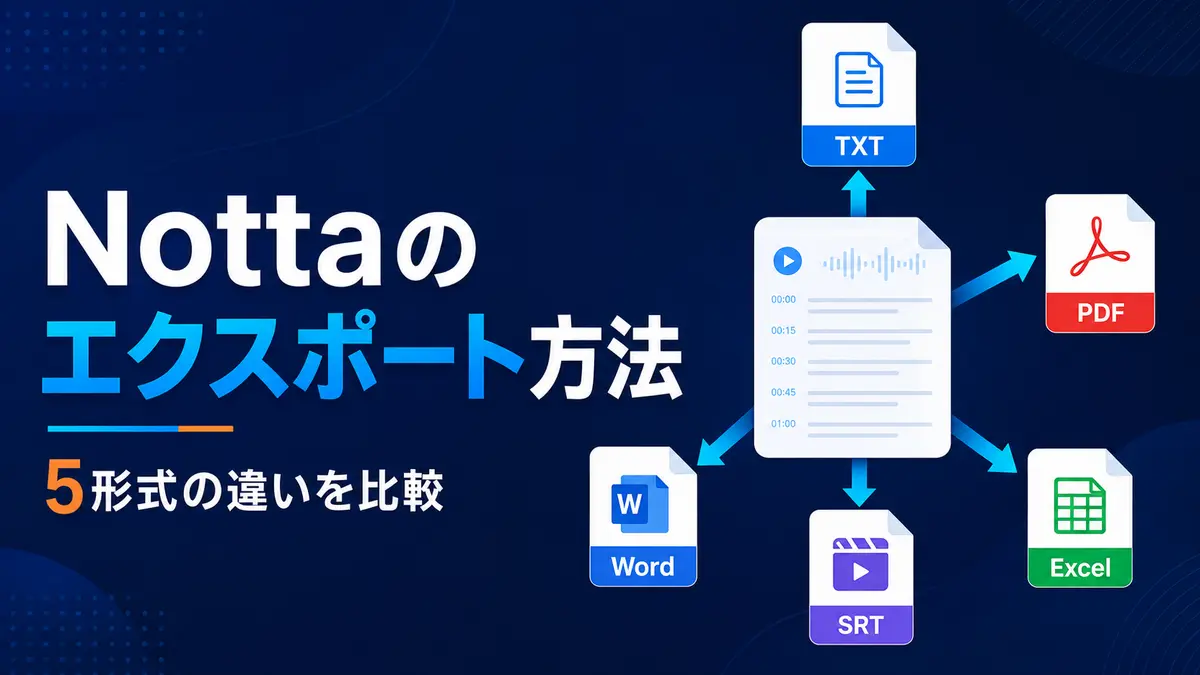
Nottaでダウンロードできる形式
| 形式 | 主な用途 | 公式オプションの特徴 |
|---|---|---|
| TXT | テキスト保存・別ツールへの貼り付け | 話者、経過時間、AI要約などを選択可能 |
| DOCX | Wordで編集する議事録 | 画像を含められる |
| SRT | 動画字幕 | 1行5~200文字を設定可能 |
| レイアウトを保った閲覧・配布 | 画像を含められる | |
| XLSX | Excelでの整理・集計 | 話者、経過時間などを列で扱いやすい |
音声・動画ファイルは、Web版では音声MP3と動画MP4、アプリ版では音声WAVが公式表に記載されています。動画を含む文字起こしデータでは、音声MP3をダウンロードできないと案内されています。
文字起こしをダウンロードできる条件
- プラン:プレミアムプラン以上
- 権限:「編集&ダウンロード可能」以上
- 端末:Notta Web版、Nottaモバイルアプリ
モバイルアプリは一部機能に制限があると公式ヘルプに記載されています。無料プランでローカルファイルへの文字起こし出力が必要な場合は、契約前に料金と対象機能を確認してください。
Web版で1件のノートをダウンロードする方法
- ダウンロードするノートを開く
- 詳細ページ右上の「ダウンロード」アイコンを選ぶ
- ファイル形式を選ぶ
- 文字起こし、話者、経過時間、AI要約など必要な項目を選ぶ
- 「ダウンロード」を実行する
- 保存後のファイルを開いて内容を確認する
顧客へ渡す前に、人名、会社名、金額、日付、担当者、期限を元音声と照合します。AIの文字起こしや要約を確認せず正式記録として配布しないでください。
複数のノートを一括ダウンロードする方法
Notta公式ヘルプでは、Web版で一度に選択できるノートは最大10件です。フォルダ単位のダウンロードには対応していません。
- 「ホームページ」または「すべてのノート」を開く
- ダウンロードするノートをチェックボックスで選ぶ
- 一覧上部の「ダウンロード」を選ぶ
- 形式とオプションを指定して実行する
案件や顧客ごとに保存する場合は、10件ずつ分けた後で保存先フォルダを整理します。ファイル名に会議日、案件名、版番号を入れると更新履歴を確認しやすくなります。
モバイルアプリでダウンロードする方法
- 対象ノートの詳細ページを開く
- 「共有・ダウンロード」アイコンを選ぶ
- 「ダウンロード」タブを開く
- ファイル形式とオプションを選ぶ
- 「エクスポート」を実行し、保存先を選ぶ
複数ノートの場合は、ホームページで対象ノートを左へスワイプして選択し、画面下部の「エクスポート」を使うと公式ヘルプに記載されています。
形式別の選び方
Word:修正や追記を続ける場合
社内で文章を修正したり、決裁用の書式へ整えたりする場合はDOCXが向きます。画像を含めるオプションにも対応しています。
PDF:内容を固定して共有する場合
相手の環境によるレイアウト差を抑えて閲覧用に配布する場合はPDFを選びます。ただし、PDFにしただけで情報漏えいを防げるわけではありません。
SRT:動画字幕を作る場合
SRTは字幕用テキストです。公式ヘルプでは1行の最大文字数を5~200文字で設定できます。動画編集ソフト側の対応形式も事前に確認してください。
Excel:発言を整理・集計する場合
XLSXは、話者や経過時間を含めて表計算ソフトで確認する用途に向きます。発言内容に個人情報が含まれる場合は、保存先と共有範囲を制限します。
TXT:軽量なテキストとして保存する場合
TXTは装飾を必要とせず、別のシステムへ貼り付けたり、検索用の記録として保存したりする場合に使いやすい形式です。
AI要約を保存する方法
AI要約はコピー&ペーストで保存する方法と、ローカルファイルへ含める方法があります。
- コピー&ペースト:すべてのプランで利用可能
- ローカルファイルへのエクスポート:Web版のみ
- 外部サービスへの同期:Web版のみ
ローカルファイルへ保存する場合は、ダウンロード設定で「AI要約を含める」を選択します。文字起こしを含めず要約だけを保存したい場合は、「文字起こしを含める」を外す方法が公式ヘルプに記載されています。
共有リンクとの違い
| 方法 | 特徴 | 注意点 |
|---|---|---|
| ファイル出力 | 手元へ保存できる | 送信後の回収や更新が難しい |
| 共有リンク | Notta上の最新内容を共有できる | 設定によってリンクを知る人がアクセスできる |
公式ヘルプでは共有リンクを知っている人はログインせずアクセスでき、内容の変更は共有先にも反映されると案内されています。必要に応じて有効期間とパスワードを設定し、「ネット検索を許可」は公開する必要がある場合だけ使用します。
ダウンロード・共有前の確認項目
- 人名、会社名、金額、日付、期限を確認したか
- 不要な個人情報や機密情報を削除したか
- 共有相手と利用目的が明確か
- 保存先のアクセス権限が適切か
- ファイルの保存期間と削除日を決めたか
- 共有リンクの有効期間とパスワードを設定したか
- ネット検索を許可する必要が本当にあるか
データの保存場所や暗号化については、Nottaのセキュリティ・保存場所・AI学習の記事で確認できます。

まとめ
Nottaの文字起こしデータは、TXT、DOCX、SRT、PDF、XLSXで保存できます。ローカルへの文字起こし出力は、2026年8月30日時点でプレミアムプラン以上と、編集&ダウンロード可能以上の権限が必要です。
形式を選ぶだけでなく、出力前の内容確認、保存先、共有範囲、削除日まで決めてください。各形式の実ファイル出力は当サイトで未実測のため、契約前に公式画面で必要な形式が表示されるか確認します。
参照した公式情報
- Notta「文字起こしデータをダウンロードする」(更新:2025年6月6日)
- Notta「AI要約をエクスポートする」(更新:2025年5月23日)
- Notta「共有リンクを使った外部へのノート共有」(更新:2025年12月29日)